
Wie kann ich einen Nutzer in Google Analytics hinzufügen?

Lass uns das Schritt für Schritt durchgehen – dauert keine 2 Minuten.
In Google Analytics (GA4) kannst du neue Nutzer direkt über die Property-Verwaltung hinzufügen. Hier die 8 Schritte:
(1) Öffne Google Analytics und gehe links unten auf „Verwaltung“
(2) Wähle die richtige Property aus (3) Klicke auf „Zugriffsverwaltung für Property“
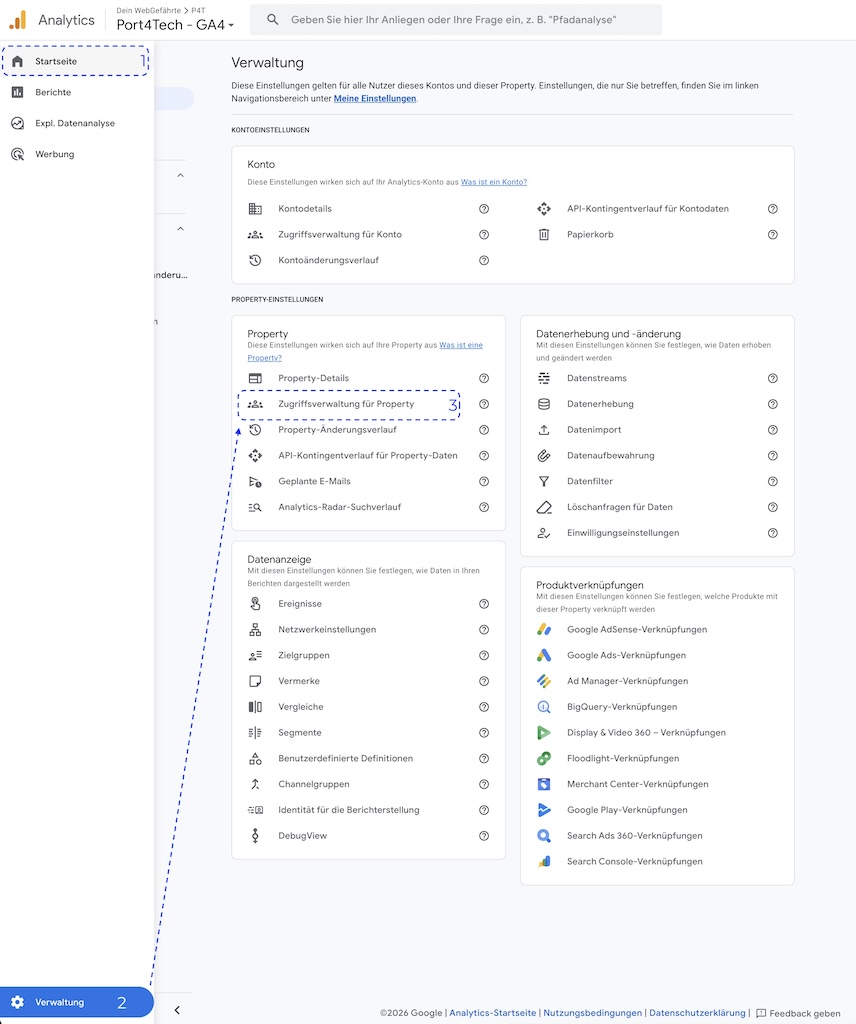
Vorschau: Navigation zur Nutzerverwaltung
(4) Klicke oben rechts auf das Plus-Symbol
(5) Wähle „Nutzer hinzufügen“
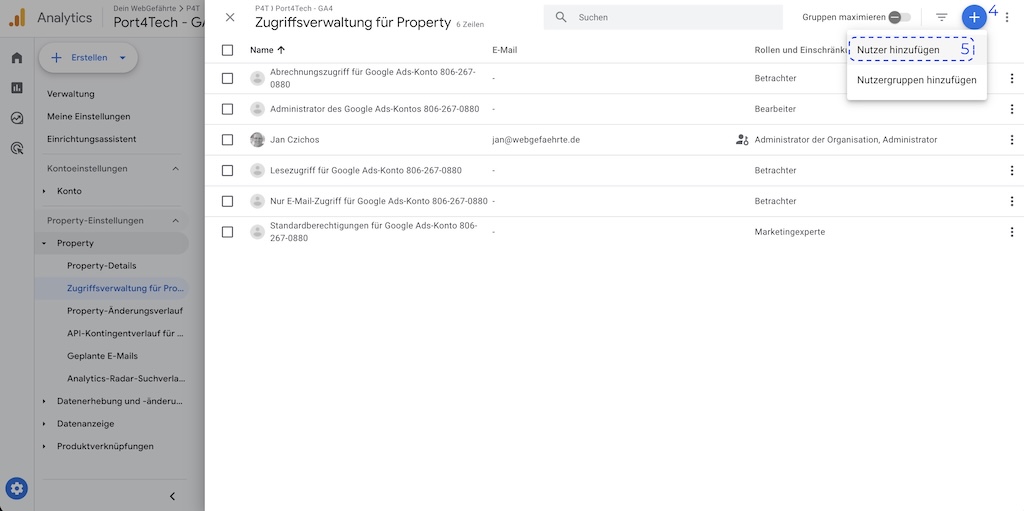
Vorschau: Neuen Nutzer anlegen
(6) Trage die E-Mail-Adresse des Nutzers ein (z. B. dein Dienstleister)
(7) Wähle die passende Rolle, z. B.:
- Betrachter → nur lesen
- Analyst → Auswertungen
- Marketingexperte → ideal für Kampagnen & Ziele
- Administrator → volle Kontrolle
(8) Klicke auf „Hinzufügen“
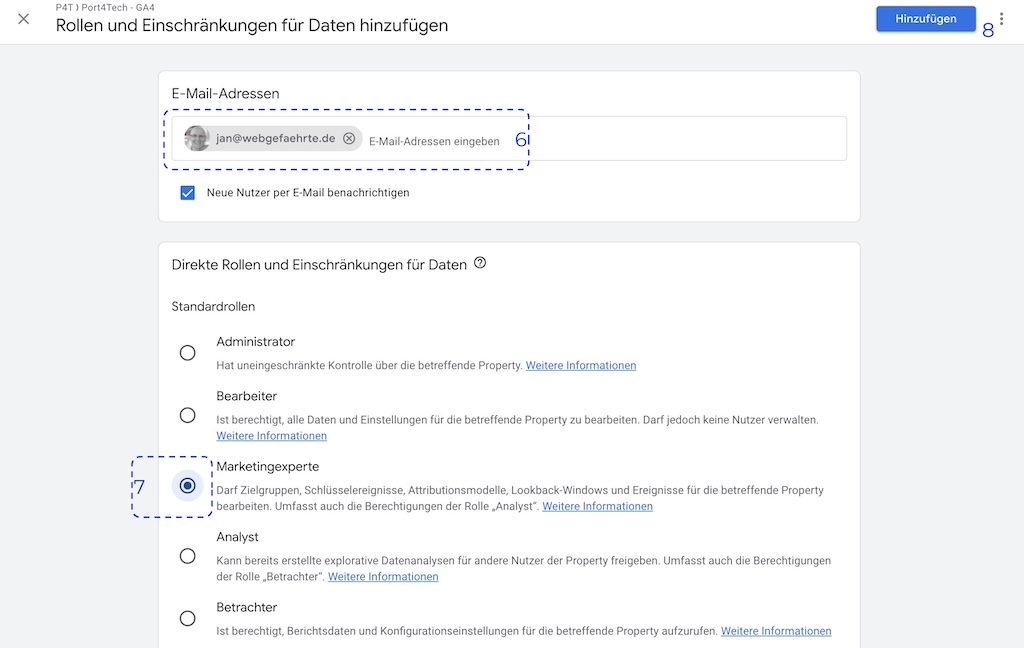
Vorschau: Rollen & Berechtigungen auswählen
Gibt es Alternativen zu Google Analytics – und wann macht das Sinn?
Ja – und besonders spannend ist eine lokale Matomo-Instanz.
|
Kriterium |
Google Analytics |
Matomo (lokal installiert) |
|---|---|---|
|
Datenverarbeitung |
Google-Server (USA/EU) |
Eigener Server |
|
Datenschutz |
Höhere Anforderungen (Cookies) |
Deutlich einfacher umsetzbar |
|
Cookie-Banner |
Meist erforderlich |
Oft vermeidbar |
|
Funktionsumfang |
Sehr umfangreich |
Etwas schlanker, aber ausreichend |
|
Kontrolle |
Eingeschränkt |
Vollständig bei dir |
Wann lohnt sich Matomo?
- Wenn du Datenschutz vereinfachen willst
- Wenn du keinen Cookie-Banner einsetzen möchtest
- Wenn du volle Kontrolle über deine Daten brauchst
Aus diesen Gründen nutzen wir (Einzelunternehmer) im Gruppensystem seit 2024 lokale Lösungen auf eigenem Server.