
Was macht eigentlich eine professionelle Signatur aus?

Eine professionelle Signatur erfüllt mehr als nur den Zweck der Kontaktangabe. Sie sorgt für Wiedererkennung, Seriosität und Nutzerfreundlichkeit. Achte dabei auf folgende Punkte:
Inhalt & Gestaltung
- Vor- und Nachname
- Funktion / Berufsbezeichnung
- Firmenname + Website
- Telefon, E-Mail, ggf. Adresse
- Optional: Logo oder Porträt, dezente Social-Media-Icons
Technische Anforderungen
- Web-Client-kompatibles HTML: Nutze schlanken Code ohne CSS-Spielereien. Bilder können extern gehostet (z. B. auf deiner Website) oder eingebettet sein (Base64). Extern ist oft wartungsfreundlicher.
- Responsives Design: Die Signatur sollte auf Desktop & Mobil gut lesbar sein.
- Webfonts: Wenn du dein Branding neu aufstellst, achte auf webfähige Schriftarten wie Open Sans, Roboto oder Arial, die überall funktionieren.
Rechtliches
- Pflichtangaben laut §5 TMG (wie im Impressum), wenn du geschäftlich tätig bist.
- Disclaimer, je nach Branche (besonders bei sensiblen Themen wie Recht, Finanzen, Gesundheit) – siehe Martins Antwort

Vorschau auf CodePen: Professionelle HTML-Signatur
Perfekt, vielen Dank. Hast Du noch einen Tipp, wie ich die HTML-Signatur in Apple Mail einfüge?
Klar, dafür braucht es einen kleinen Trick – geht aber problemlos ohne Technik-Know-how:
(1) Öffne Apple Mail → Einstellungen → Signaturen → Neue (fake) Signatur erstellen.
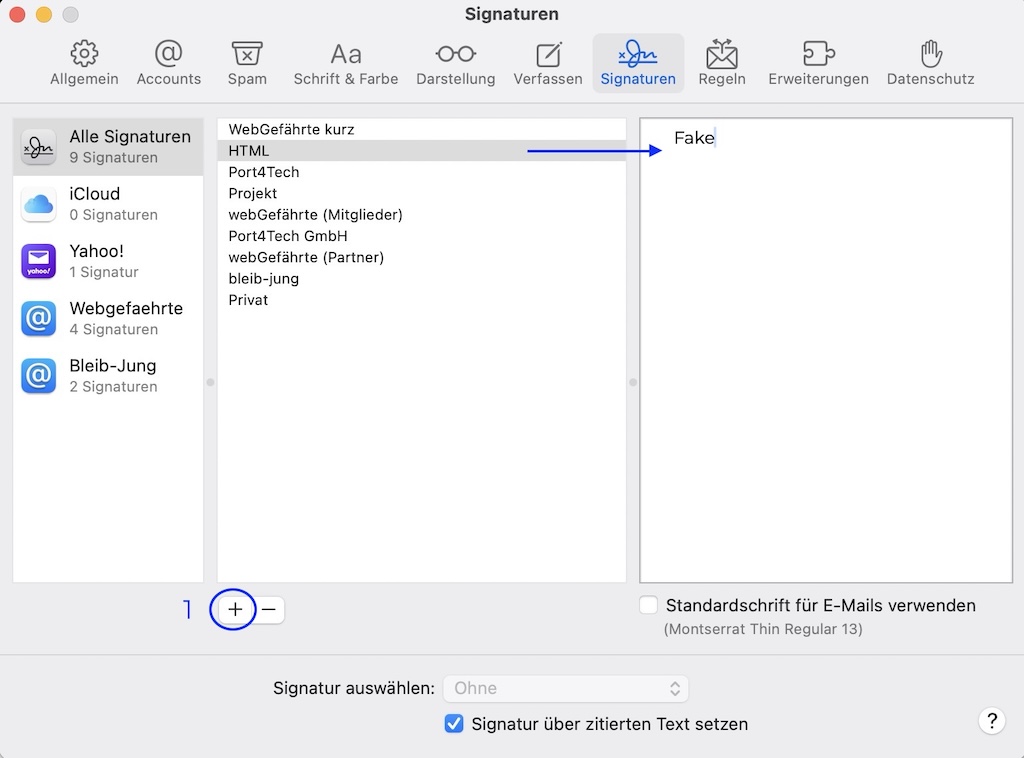
Vorschau: Apple Mail Einstellungen für Signaturen
(2) Mail schließen. Dann diesen Pfad in die Zwischenablage kopieren: ~/Library/Mail/V10/MailData/Signatures/
(3) Im Finder Menü Gehe zu / Gehe zu Ordner auswählen

Vorschau: Finder Menü
(4) Pfad aus der Zwischenablage einfügen und dann den blau-markierten Eintrag auswählen
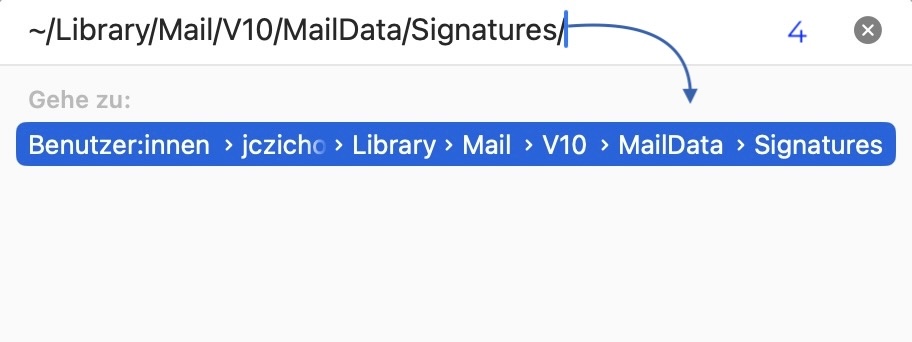
Vorschau: Pop-up für Ordnerauswahl
(5) Dort die gerade erstellte Zieldatei (fake Signatur) über Öffnen mit / mit dem Texteditor öffnen ...
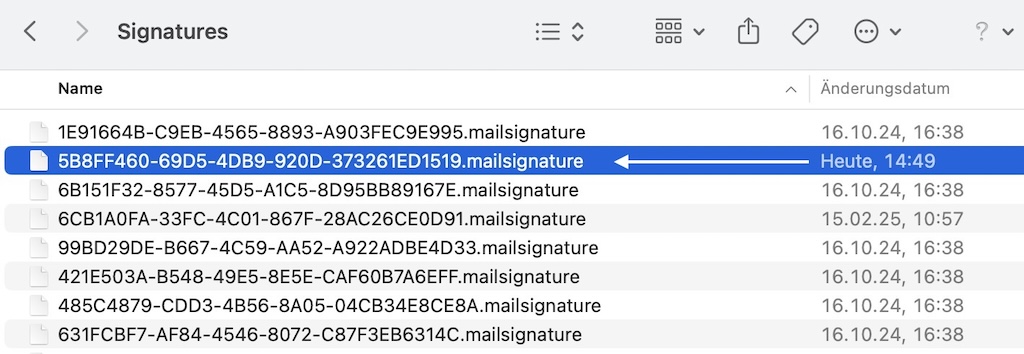
Vorschau: Zieldatei für HTML Signatur öffnen
... und den im Bild markierten <body> Tag mit deinem HTML-Code aus CodePen überschreiben (Dateiname beibehalten!).
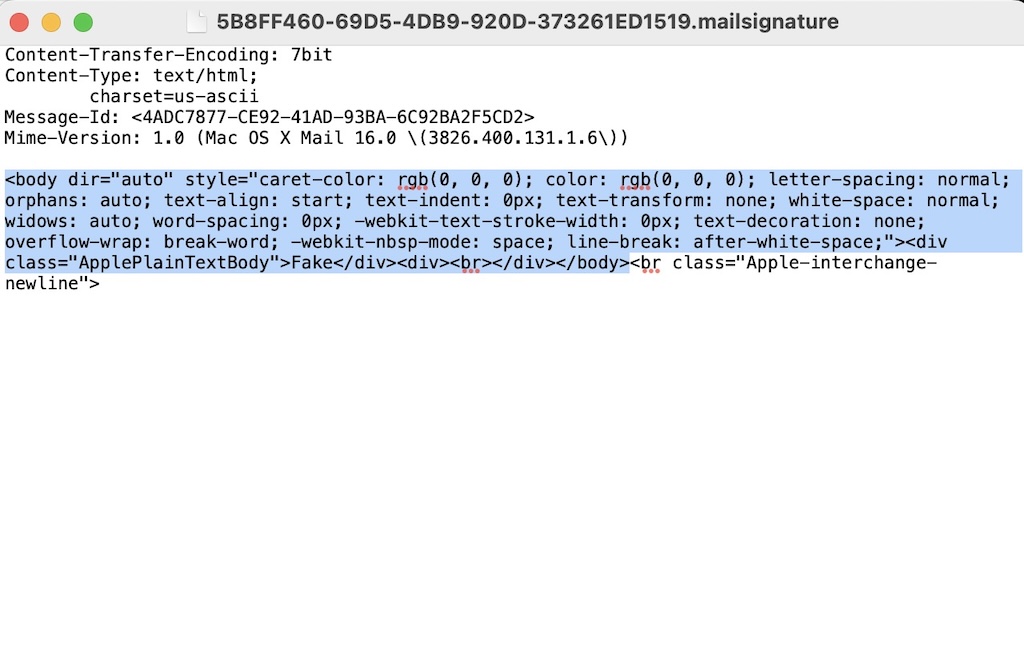
Vorschau: Relevanter Tag in der Zieldatei
(6) Mail erneut öffnen → Signatur auswählen → Fertig!
Pro-Tipp: Eine ausführlichere Anleitung hat Jasmine in ihrer "Apfelschule" erstellt.