
Wie kann ich den Ablauf meines Online-Kurses besser steuern und bspw. Teilnehmer daran hindern, zwischen den Lektionen zu springen?

Es gibt verschiedene Möglichkeiten, den (Lern)Fortschritt der Teilnehmer im Online-Kurs gezielt zu steuern:
- Status manuell ändern: Wenn alle Teilnehmer mit der gleichen Geschwindigkeit die Lektionen im Online Kurs bearbeiten, dann bitte alle Folgelektionen im Status "Entwurf" belassen und diesen zum geeigneten Zeitpunkt manuell auf "Veröffentlicht" ändern.
- Veröffentlichungsdatum festlegen: Wenn Teilnehmer in zeitlichen Intervallen (wöchentlich, monatlich) Zugriff auf neue Lektionen erhalten sollen, dann bitte das Datum der Veröffentlichung für alle Lektionen einmal festlegen.
- Nach Fortschritt freigeben: Wenn Teilnehmer mit unterschiedlicher Geschwindigkeit arbeiten, kann der Zugriff auf neue Lektionen erst dann freigegeben werden, wenn die vorherigen Lektionen bearbeitet wurden.
- Lernerfolg testen. Wenn Inhalte des Online-Kurses aufeinander aufbauen, empfehle ich den Einsatz eines kurzen Quiz am Ende jeder Lektion. Abhängig vom Quiz-Ergebnis kann ein Follow-up oder eine neue Lektion empfohlen werden.
- Zugriffsregeln einsetzen: Grundsätzlich schützen Regeln die Kursinhalte vor Nutzern, die keinen Kauf getätigt oder kein gültiges Abo haben. Damit lassen sich jedoch auch besonders sensitive Inhalte einer Lektion schützen, die bspw. erst am Ende eines Kurses zugänglich sein sollen.
Danke für diese tolle Übersicht. Wo kann ich die Einstellungen vornehmen?
Wer die entsprechenden Einstellungen selbst vornehmen möchte, findet hier für die einzelnen Optionen die nötigen Hinweise:
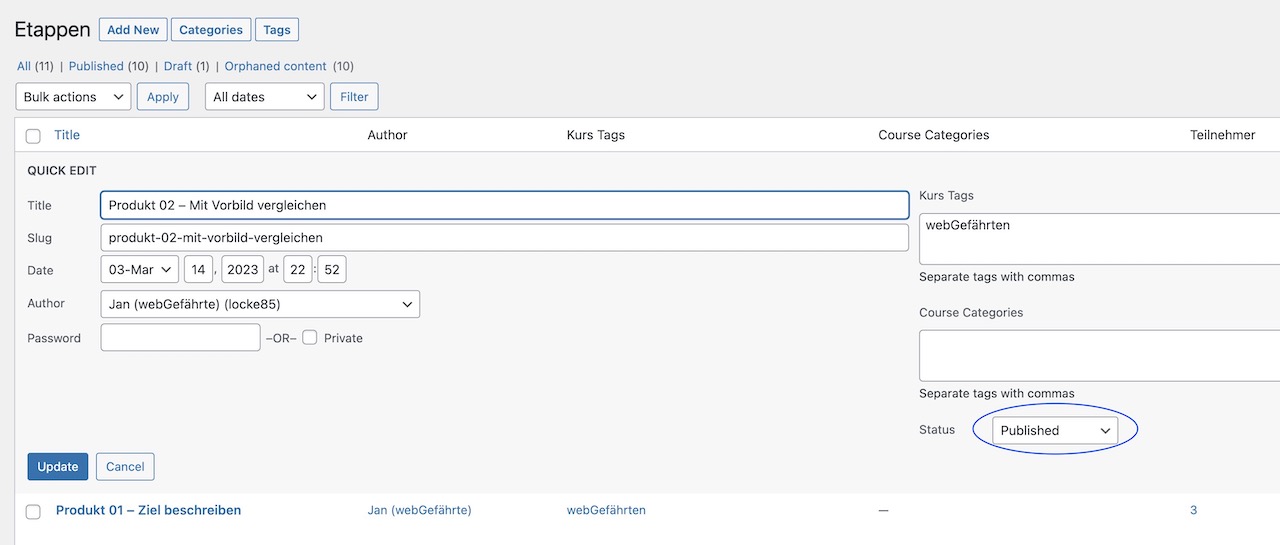
Option 1: Online Angebote > Kurs-Liste > Quick-Edit > Status anpassen
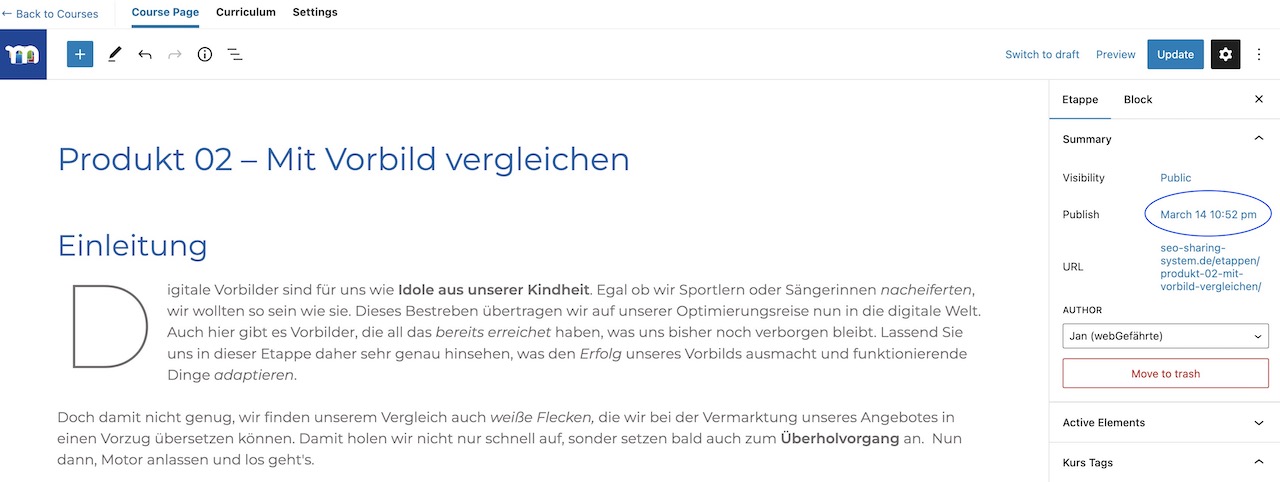
Option 2: Online Angebote > Kurs bearbeiten > Startseite > Veröffentlichungsdatum (in 2/ 4/ 6 Wochen) festlegen
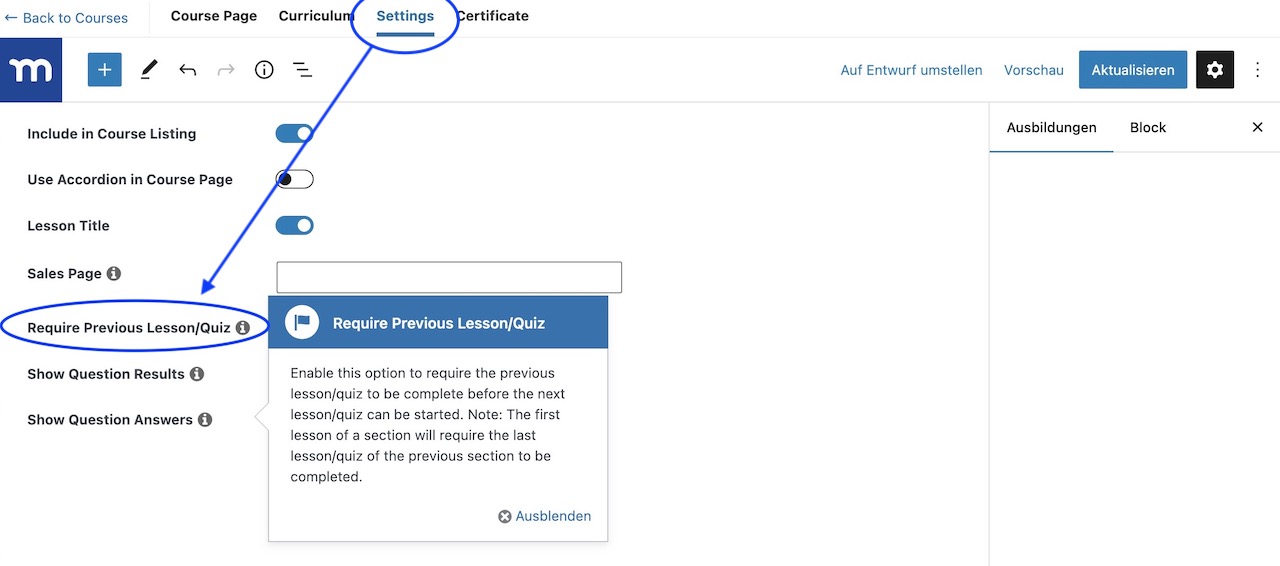
Option 3: Online Angebote > Kurs bearbeiten > Einstellungen > Option aktivieren
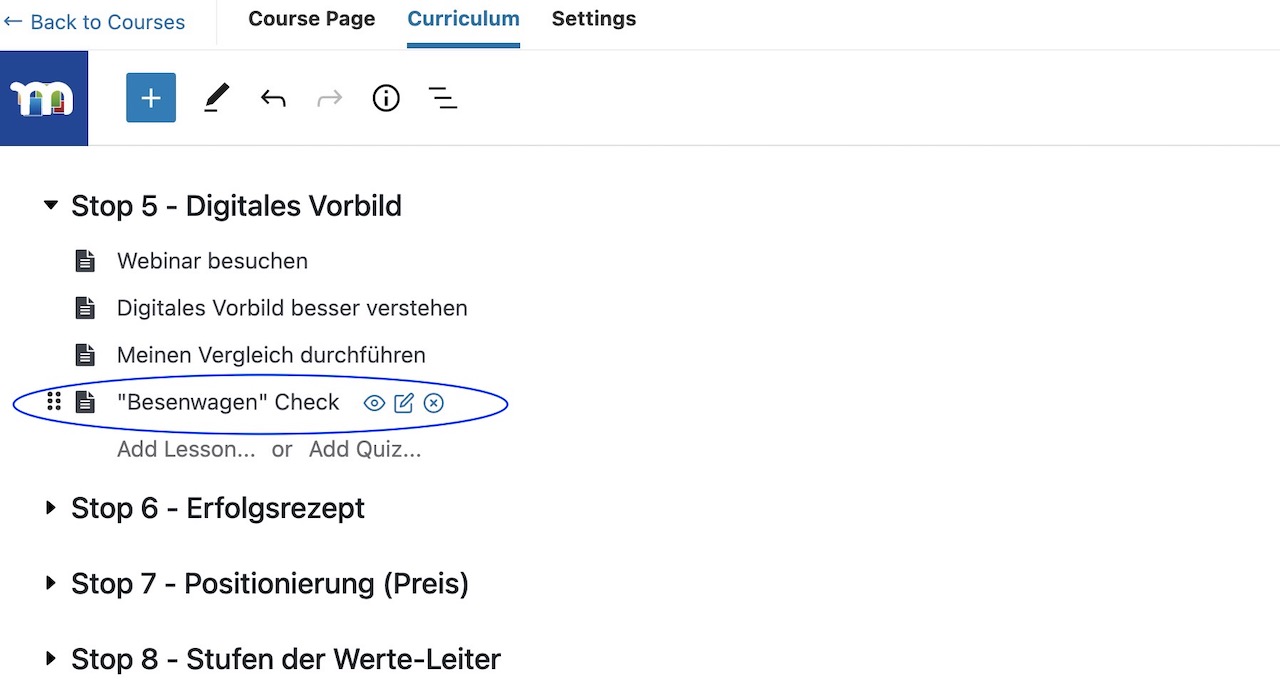
Option 4: Online Angebote > Kurs bearbeiten > Curriculum > Quiz einfügen
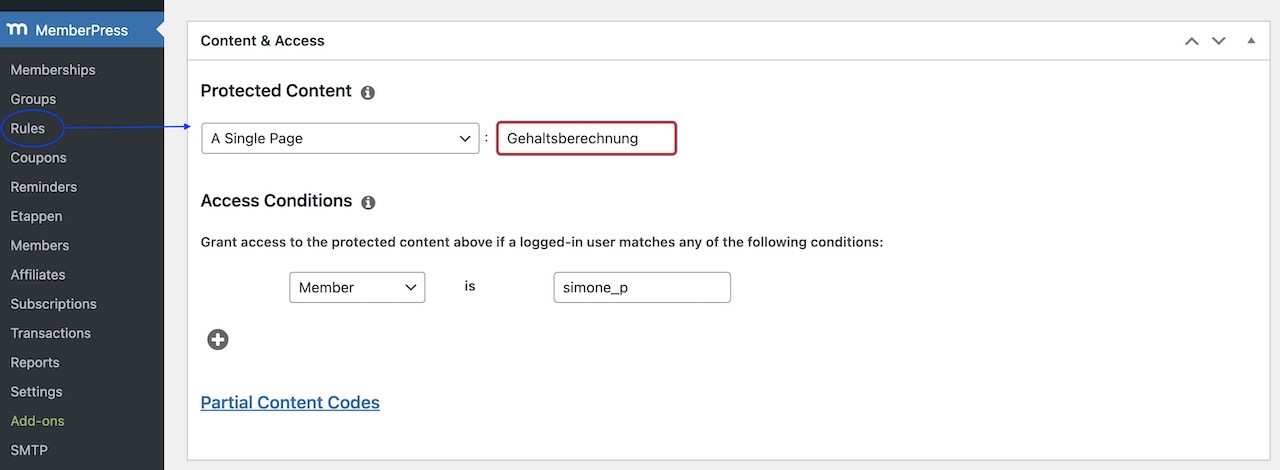
Option 5: Regeln > Neue Regel > Lektion mit sensitiven Inhalten wählen > Zugriff für fortgeschrittene Nutzer festlegen